

Auteur


Cet article fournit un guide pour le déploiement du modèle Stable Diffusion, un modèle populaire de génération d'images, sur Google Cloud à l'aide de Vertex AI. Le guide couvre l'installation et le téléchargement des poids, TorchServe pour le déploiement, le serveur TorchServe déployé sur un point d'extrémité Vertex et la sauvegarde automatique de l'historique de l'image sur GCS.
Introduction
Stable Diffusion est un modèle de génération d'images. Il a été mis en open source en 2022 et a gagné en popularité grâce à sa capacité à générer des images de haute qualité à partir de descriptions textuelles. Comme d'autres modèles de génération d'images, tels que Dall-E, Stable Diffusion utilise des techniques d'apprentissage automatique pour générer des images à partir d'une entrée donnée.
Moët Hennessy, la division vins et spiritueux du conglomérat de luxe LVMH, gère un portefeuille de plus de 26 marques emblématiques telles que Moët & Chandon, Hennessy et Veuve Clicquot. Moët Hennessy a collaboré avec Artefact pour étudier les utilisations potentielles d'une technologie de pointe dans la génération de contenu marketing. En mettant l'accent sur la confidentialité et la sécurité, l'équipe a décidé d'explorer le déploiement de Stable Diffusion sur Google Cloud Platform (GCP) pour permettre à Moët Hennessy d'affiner et d'exécuter le modèle au sein de sa propre infrastructure, en fournissant une expérience transparente de l'affinage du modèle à l'exposition de l'API.
Avant de commencer, il est important de noter que cet article suppose que vous avez une connaissance préalable de Google Cloud Platform (GCP) et plus particulièrement de Vertex AI. Cela inclut des concepts tels que le registre de modèles et les points de terminaison Vertex. En outre, vous devez avoir une expérience préalable de Docker pour suivre certaines des étapes. Si vous n'êtes pas familier avec ces concepts, il est recommandé de vous familiariser avec eux avant de continuer.
De plus, pour télécharger les poids de diffusion stable, vous devez avoir un compte huggingface, si vous n'en avez pas encore, vous pouvez en créer un facilement sur Site web de huggingface.
Ceci étant dit, commençons !
Installation et téléchargement des poids
Je vous recommande de cloner le fichier gdépôt ithub Je me suis préparé à suivre les étapes de l'article.
Il est toujours important de créer un environnement virtuel pour installer les paquets. Personnellement, je vais utiliser anaconda et installer le fichier requirements.txt avec chaque dépendance :
conda activate stable_diffusion
pip install -r src/requirements.txt
Vous êtes maintenant prêt à télécharger les poids de la Diffusion Stable, dans cet article nous utiliserons Diffusion stable 1.5. Vous devez accepter la licence sur la page du modèle, sinon vous aurez des erreurs lors du téléchargement des poids du modèle.
Allez dans votre compte → paramètres → jeton d'accès → nouveau jeton (accès en lecture)
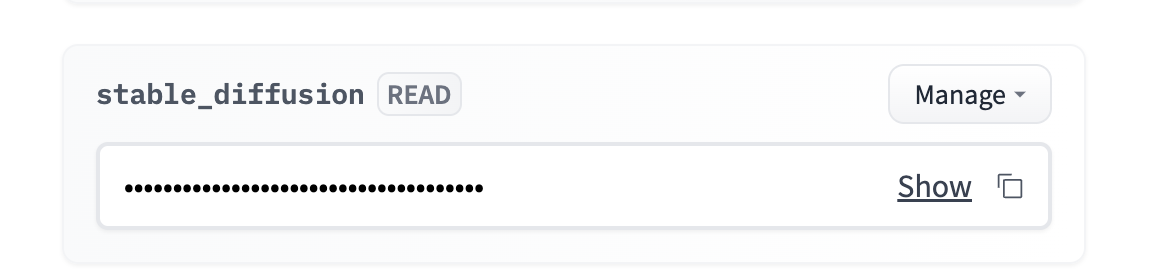
Vous pouvez ajouter le jeton en tant que variable d'environnement. Personnellement, je recommande d'utiliser un fichier .env et de charger la variable d'environnement à l'aide de la commande bibliothèque python-dotenv.
Vous devez naviguer vers `src/stable_diffusion` et lancer :
Cette opération permet de télécharger les poids à l'intérieur
Cadre de Torchserve
Torchserve est un cadre pour servir les modèles PyTorch. Il vous permet de déployer des modèles PyTorch dans un environnement de production et offre des fonctionnalités telles que le versionnement des modèles et le service multi-modèle. Il est conçu pour être facile à utiliser et vous permet de vous concentrer sur la construction et le déploiement de vos modèles, plutôt que de vous préoccuper de l'infrastructure.
1. Création d'un gestionnaire respectant le format TorchServe
Un gestionnaire personnalisé est une classe Python qui définit comment prétraiter l'entrée data, comment exécuter le modèle et comment post-traiter la sortie. Pour créer un gestionnaire personnalisé pour votre modèle, vous devez créer une classe Python qui suit le format TorchServe.
Un gestionnaire personnalisé pour la diffusion stable est déjà fourni dans le référentiel TorchServe. Mais le point de terminaison Vertex attend un format spécifique pour les requêtes, nous devons donc adapter la méthode preprocess() du gestionnaire pour prendre en compte le format Vertex. Vous pouvez utiliser la version modifiée du gestionnaire nommé `stable_diffusion_handler.py` donnée dans le dépôt github de cet article.
2. Création du fichier .mar
Une fois que vous avez créé votre gestionnaire personnalisé, vous devez l'empaqueter avec toutes les dépendances et le modèle lui-même dans un fichier .mar à l'aide de l'outil model-archiver. L'outil model-archiver est un outil en ligne de commande qui vous permet d'empaqueter votre modèle, votre gestionnaire et vos dépendances dans un seul fichier.
Cela créera un fichier .mar appelé output.mar qui contiendra votre modèle, votre gestionnaire et vos dépendances.
Vous devrez peut-être modifier le chemin d'accès en fonction de l'emplacement des fichiers sur votre machine :
-nom du modèle -diffusion stable
-version 1.0
-handler stable_diffusion/stable_diffusion_handler.py
-export-path stable_diffusion/model-store
-fichiers supplémentaires stable_diffusion/fichiers_externes
3. Exécution de votre serveur TorchServe
Une fois que vous avez créé votre fichier .mar, vous pouvez démarrer le serveur TorchServe à l'aide de la commande torchserve. Pour ce faire, vous devez exécuter la commande suivante :
- commencer
- ts-config=config.properties
- models=stable-diffusion.mar
- model-store=stable_diffusion/model-store
Les config.properties vous permettent de spécifier les configurations de votre serveur TorchServe, comme le port pour l'inférence, les contrôles de santé, le nombre de travailleurs, etc.
ATTENTION : Tous les scripts doivent être exécutés à l'endroit où se trouve le fichier afin d'éviter toute erreur de chemin.
Exécutez le serveur TorchServe localement
Il est important de tester le code localement avant de commencer à dockeriser notre déploiement, j'ai déjà préparé un script bash qui va créer le fichier .mar et démarrer le serveur TorchServe.
Vous pouvez l'exécuter avec :
Vous devez attendre quelques minutes pour que le serveur s'initialise et que le travailleur charge le modèle. Vous pouvez commencer à exécuter l'inférence si vous voyez le journal suivant :
org.pytorch.serve.wlm.WorkerThread- W-9000-stable-diffusion_1.0
Changement d'état WORKER_STARTED -> WORKER_MODEL_LOADED
Vous pouvez ensuite utiliser le code suivant pour faire des demandes d'inférence à votre modèle :
prompt = “une photo d'un astronaute à cheval sur Mars”
URL = “http://localhost:7080/predictions/stable-diffusion”
response = requests.post(URL, data=prompt)
Vous pouvez vérifier que le serveur a bien reçu votre demande en consultant les journaux du serveur :
MODEL_LOG - Le backend a reçu l'inférence à : 1672929343
Stable Diffusion nécessite un GPU pour fonctionner correctement, vous n'aurez donc aucune sortie pour le moment. Vous pouvez arrêter le serveur torchserve avec `torhcserve -stop`.
Dockerize torchserve
Votre serveur TorchServe fonctionne localement, pour déployer Stable Diffusion sur Vertex AI, vous devrez le dockeriser. Cela signifie créer une image Docker qui contient le modèle, le custom handler, et toutes les dépendances nécessaires. Il s'agit simplement de toutes les étapes que nous avons effectuées ci-dessus à l'intérieur d'un fichier Docker.
Heureusement, elle est déjà préparée et prête à l'emploi ici : Fichier Docker.
Il est important d'exécuter le conteneur localement pour vérifier qu'il fonctionne correctement. Je vais le construire localement, mais vous pouvez le construire avec cloud build et le tirer sur votre machine.
Construisez l'image localement (vous devez lancer le démon Docker) :
La construction de l'image prendra 20 à 30 minutes, la phase de construction est longue car les poids du modèle doivent être copiés à l'intérieur de l'image avant d'être emballés par l'archiveur de modèles.
Vous pouvez lancer un conteneur docker et écouter sur le port 7080 avec :
Pour vérifier que tout fonctionne correctement, vous pouvez attendre que le travailleur ait chargé le modèle et exécuter le même code d'inférence que précédemment puisque nous utilisons le même port 7080.
Déploiement sur Vertex AI
Maintenant que le fichier Docker est prêt et fonctionne, nous devons :
C'est exactement ce que la deploy.sh bash va faire, vous pouvez l'exécuter avec :
Le déploiement prend environ 1 heure avec un bon débit internet :
Une fois que le modèle est attaché avec succès au point de terminaison, vous pouvez interroger le point de terminaison à l'aide du code suivant :
NOM_DU_PROJET = ""
REGION = ""
ENDPOINT_ID = ""
aip.init(project=PROJECT_NAME, location=REGION)
endpoint = aip.Endpoint(endpoint_name=ENDPOINT_ID)
text_input = """Une bouteille de cognac vieillie et exclusive
se tient sur une surface réfléchissante, devant un bar animé,
hyper détaillé, 4K, bokeh"""
def query_endpoint(endpoint, text_input) :
charge utile =
response = endpoint.predict(instances=[payload])
retour de la réponse

Une bouteille de cognac vieillie et exclusive se trouve sur une surface réfléchissante, devant un bar animé, hyper détaillé, 4K, bokeh - Stable Diffusion 1.5
L'inférence devrait prendre entre 10 et 15 secondes sur un GPU T4. Vous pouvez améliorer la vitesse en choisissant un meilleur GPU, vous pouvez changer la variable ACCELERATOR_TYPE à l'intérieur de deploy.sh.
Facultatif : si la taille de l'image est trop importante pour le terminal ou si vous souhaitez conserver l'historique de l'image.
Il se peut que vous souhaitiez conserver l'historique des images ou que vous rencontriez des erreurs dues à la limite de taille de 1,5 Mo pour la réponse du point de terminaison. Dans ce cas, je vous recommande d'utiliser la méthode de post-traitement du gestionnaire pour enregistrer l'image dans GCS et ne renvoyer que le chemin GCS de l'image.
Heureusement, j'ai déjà préparé un gestionnaire qui fait cela pour vous, en passant de stable_diffusion_handler.py à stable_diffusion_handler_gcs.py devrait faire l'affaire.
AVERTISSEMENT : Avant d'exécuter le déploiement avec le nouveau gestionnaire, vous devez :
Pour conclure
Dans cet article, vous trouverez un guide complet pour déployer le modèle Stable Diffusion sur Google Cloud Platform à l'aide de Vertex AI.
Le guide couvre les étapes essentielles telles que
Il est important de rappeler que si Vertex endpoint peut être une solution efficace, il ne permet pas de réduire le nombre d'instances à 0, ce qui pourrait entraîner une augmentation des coûts car le GPU reste utilisé.
En outre, le déploiement du modèle de diffusion stable étant achevé, nous explorons actuellement d'autres possibilités telles que le réglage fin du modèle sur des produits spécifiques de Moet Hennessy afin d'améliorer encore les capacités du modèle.